Cursor, Codex или Claude Code: выбор по задаче
Не рейтинг, а практический выбор: какой AI-инструмент попробовать для быстрых правок, задач в репозитории, CLI, прототипирования и ревью.
Коротко
- • Сравнивайте инструменты на конкретной задаче из своего рабочего процесса.
- • До подключения репозитория проверьте доступы, изоляцию и возможность просмотреть изменения.
- • Выбирайте среду, в которой вам удобно остановить агента и проверить его результат.
СодержаниеПоказать разделы
Cursor, Codex и Claude Code помогают работать с проектом через AI, но удобнее выбирать их не по общему рейтингу, а по конкретной задаче. Для правок рядом с кодом может подойти редакторный сценарий. Отдельное поручение можно вести как задачу с проверяемыми изменениями. Если удобнее работать в терминале, проверьте CLI и его разрешения. Перед выбором выясните, где запускается инструмент, к каким файлам и командам у него есть доступ и как вы будете проверять результат.
Актуально на 25 сентября 2026 года. Возможности и названия режимов меняются; ссылки ниже ведут на официальные страницы продуктов.
Начните с задачи и рабочего процесса
Сформулируйте три вещи: где сейчас находится проект, насколько задача самостоятельная и кто будет смотреть результат. «Нужно быстро поправить текст и отступ» отличается от «исследуй репозиторий, найди причину сбоя и предложи исправление». В первом случае важна короткая итерация в привычном редакторе. Во втором: контекст проекта, ограниченные права и удобный просмотр изменений.
Ни один из трёх инструментов не отменяет ревью. Названия режимов и доступные функции зависят от текущей версии, плана и настроек; перед передачей настоящего проекта сверяйтесь с документацией.
Подбор по рабочему сценарию
| Сценарий | На что смотреть | Подходящий способ начать |
|---|---|---|
| Небольшая правка в знакомом проекте | Удобно ли задавать вопрос рядом с нужными файлами и смотреть изменения | Используйте редакторный поток, например Cursor, начав с одной небольшой правки |
| Исследование нескольких частей репозитория | Может ли инструмент собрать контекст и показать список изменённых файлов | Поручите узкий вопрос или задачу и сначала попросите план |
| Автономная задача с несколькими шагами | Можно ли ограничить область, видеть ход работы и остановить действие | Начните с отдельной ветки/среды и проверьте каждое существенное изменение |
| Работа из терминала | Понимаете ли вы команды и можно ли ограничить инструменты | Изучите CLI-режим и разрешения, прежде чем подключать рабочие секреты |
| Быстрый прототип | Насколько быстро вы можете проверить один пользовательский сценарий | Выберите привычный интерфейс и явно оставьте платежи и настоящие данные за пределами первого шага |
| Ревью готового изменения | Можно ли прочитать разницу и проверить критерии задачи | Попросите краткое объяснение изменений, затем проверьте их самостоятельно |
Эта таблица не является рейтингом точности. Она помогает выбрать рабочий процесс. Cursor описывает Agent, планирование и проверку изменений; Codex доступен через ChatGPT, редактор и терминал; Claude Code предлагает работу через командную строку с настраиваемыми разрешениями. Конкретные функции и доступ зависят от версии инструмента и его настроек.
Что проверить до подключения к репозиторию
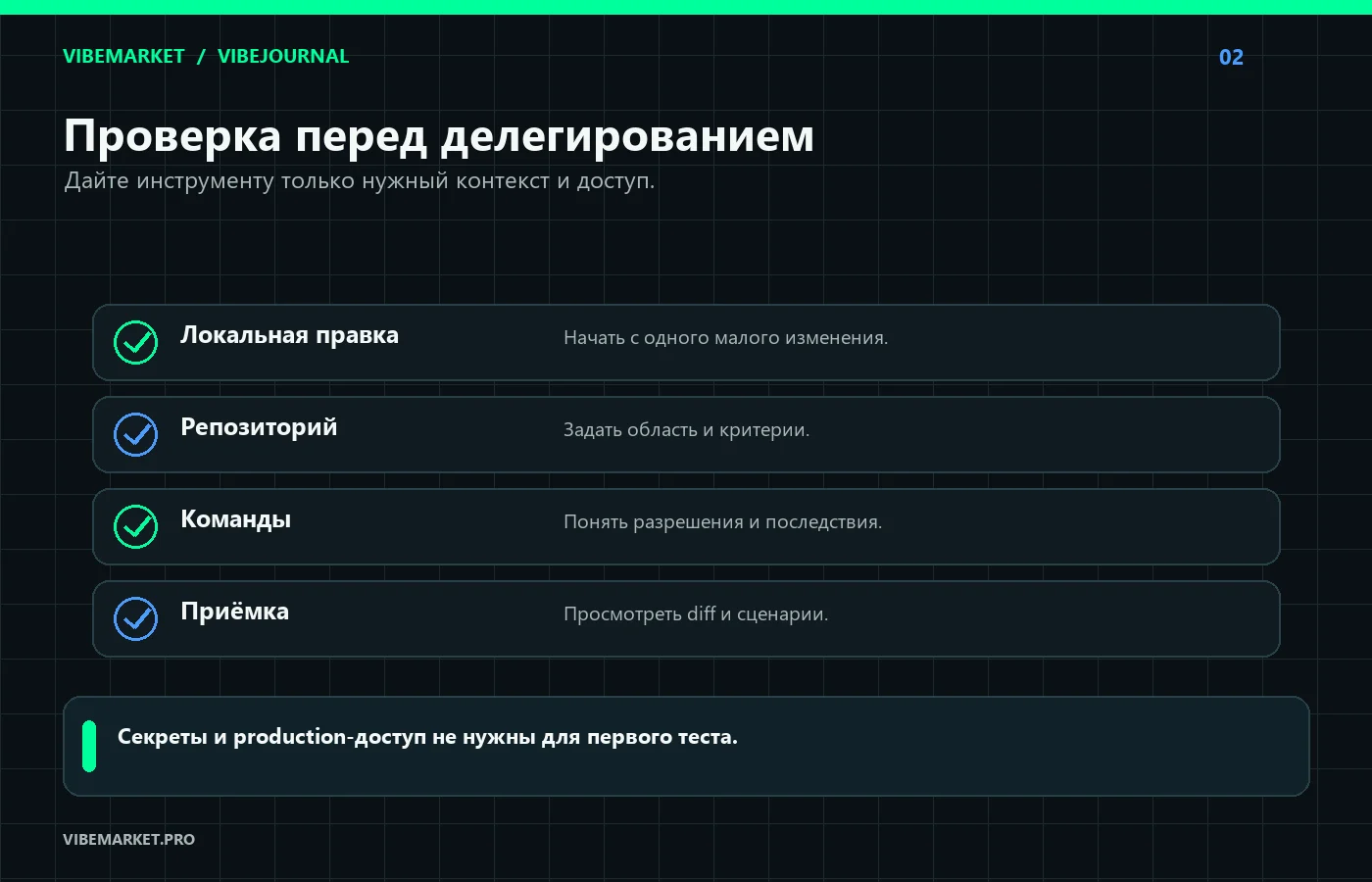
Права. Посмотрите, может ли инструмент редактировать файлы, выполнять терминальные команды, устанавливать зависимости или обращаться к сети. Начинайте с минимального доступа.
Контекст. Не предполагайте, что агент видит всё важное. Дайте ему короткое описание проекта и критерии задачи, но не вставляйте секреты или пользовательские данные в промт.
Проверка. Решите, как узнаете, что задача завершена: конкретный экран, исправленный сценарий, просмотр изменений или успешный ручной путь в тестовой среде. Фраза «агент закончил» не является критерием.
Откат. Убедитесь, что есть сохранённая версия, ветка или другой способ вернуть рабочее состояние. Для изменения данных заранее определите безопасную тестовую среду.
Как протестировать инструмент на себе
Возьмите небольшую, неопасную задачу из реального проекта: добавить пояснение в пустое состояние, найти повторяющийся компонент или исправить очевидную опечатку. Сначала спросите, какие файлы будут затронуты. Затем ограничьте изменение, проверьте результат и сравните его с критериями.
Сравнивайте не только скорость генерации, но и полный цикл: сколько времени уходит на настройку, уточнения, чтение изменений, исправления и передачу коллеге. Если инструмент быстро подготовил решение, но его трудно понять или безопасно принять, выигрыш может исчезнуть на ревью.
Для параллельных или автономных задач используйте отдельную ветку или копию проекта. Для терминальных режимов прочитайте, как задаются разрешения на инструменты и команды. Не начинайте с проекта, где ошибка может затронуть клиентов или реальные данные.
Как сравнить инструменты и выбрать рабочий процесс
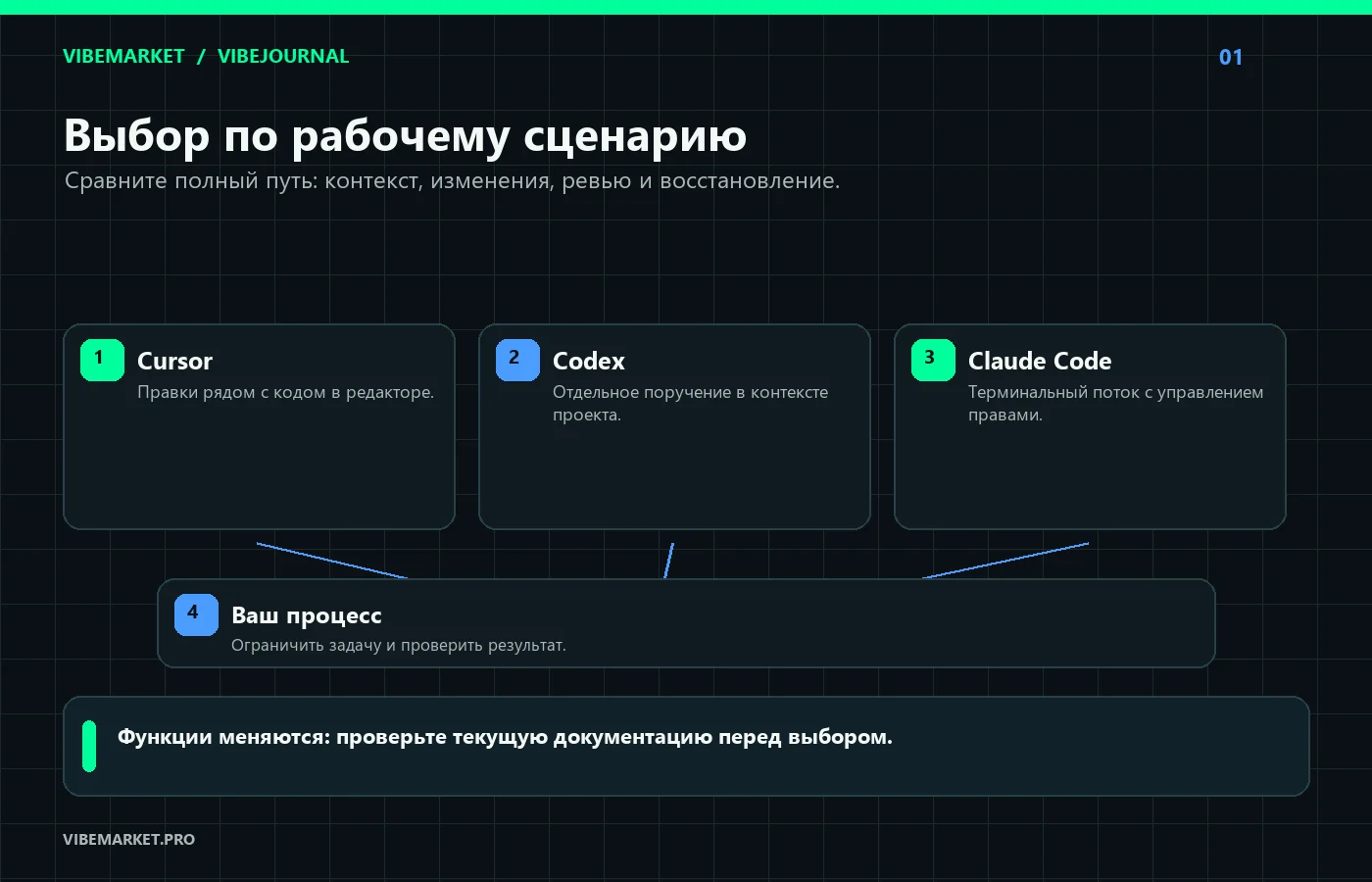
- Для правок рядом с кодом проверьте Cursor.
- Для отдельного поручения в репозитории посмотрите текущий workflow Codex.
- Для терминала и управления разрешениями изучите Claude Code.
Это отправные варианты, а не рейтинг. Проверяйте настройки и актуальные функции по документации, затем сравните полный цикл на одной безопасной задаче. Для командного проекта учитывайте общий процесс ревью.
Сравните инструменты на одной и той же задаче
Выберите безопасную задачу, похожую на вашу обычную работу, с ясным концом. Например, попросите каждый инструмент найти место, где показывается пустое состояние, предложить короткое изменение и объяснить, как его проверить. Не давайте задачу с production-доступом или реальными данными. Такое сравнение покажет, как инструмент помогает пройти полный рабочий цикл.
Для каждого варианта отметьте, сколько подготовительных действий потребовалось, насколько легко было указать нужный контекст и задать границы, какие файлы изменились и насколько быстро вы поняли результат. Отдельно запишите, какие уточнения понадобились и смогли ли вы безопасно отказаться от предложенного изменения. Такой лист наблюдений даст более полезный вывод, чем один удачный ответ.
Не меняйте инструмент после первой шероховатости. Проверьте, повторяется ли проблема после ясного задания и предоставления нужного файла. Если результат непонятен, возможно, не хватает критерия или контекста. Если команды запускаются с чрезмерными правами, проверьте настройки. Если сложно просмотреть итог, разберитесь, где инструмент показывает список изменений. Разные затруднения требуют разных решений.
Подбирайте процесс под тип задачи
Для исправления текста, мелкой верстки или короткого изменения интерфейса полезно оставаться рядом с файлом и сразу видеть результат. Здесь важны небольшие итерации: указать конкретную область, принять изменение, посмотреть экран, поправить детали. Не отправляйте ассистенту сразу весь список будущих идей, если сейчас нужно только проверить один экран.
Исследование репозитория требует другой последовательности. Начните с вопроса о том, какие части проекта отвечают за нужное поведение. Попросите объяснить связи и перечислить неизвестные места. После этого сформулируйте узкую правку и проверьте все затронутые участки. Такой подготовительный шаг полезен, когда вы сами пока не знаете, где лежит причина.
Многошаговую задачу разделите на вехи. Пусть инструмент сначала предложит план и ждёт согласования, затем выполнит один ограниченный этап. Между этапами проверьте изменения и решите, можно ли продолжать. Важная граница проходит перед необратимым действием: удалением данных, выдачей доступа, запуском внешней операции или публикацией.
Для командной разработки учтите не только личное удобство. Коллеги должны понимать, где смотреть историю, как согласовать действия и как передать незавершённую задачу. Если каждый использует собственную схему, передача может стать сложнее самого написания кода. Договоритесь хотя бы об общих правилах: где хранить требования, как ограничивать доступ и кто принимает результат.
Лист выбора перед внедрением
Запишите ответы по каждому кандидату: где он запускается, какие части проекта видит, может ли редактировать и выполнять команды, как просит разрешение, где показывает изменения и как сохраняется история. Доступность отдельных функций может зависеть от плана, версии и конфигурации, поэтому проверяйте именно тот вариант, которым будете пользоваться.
Оцените каждую задачу отдельно. Один инструмент может быть удобен для правок, второй для анализа репозитория, а третий лучше вписаться в среду команды. Это не обязательно повод покупать или внедрять всё сразу: для начала выберите наиболее частый сценарий и поймите, где текущий процесс тратит лишнее время.
Перед подключением рабочего проекта проверьте, как отозвать разрешение, прекратить текущую операцию и вернуть изменения. Уточните, какие данные уходят за пределы компьютера и какие настройки применяются для команды. Если ответ нельзя найти в документации, не делайте наугад вывод о безопасности. Оставьте чувствительные области закрытыми до выяснения.
Если два инструмента одинаково хорошо справились с пробной задачей, выбирайте по ограничениям, которые важнее именно вашей команде. Для частых правок может быть важна привычная среда и быстрый просмотр изменений. Для автономных поручений важнее ограничение области, видимость хода работы и возможность остановки. Для передачи проекта на первый план выйдут история, читаемый diff и доступ коллег к контексту.
Согласуйте формат передачи до конца пилота. Попросите перечислить изменённые файлы, выполненные проверки, принятые допущения и шаги, где всё ещё нужен человек. Если коллега не может продолжить по этой сводке и истории проекта, процесс ещё не готов к общей работе.
Цена и доступность тоже влияют на выбор, но проверяйте их в текущем тарифе и настройках аккаунта. До внедрения решите, кто управляет подпиской, разрешениями и данными проекта. Если инструмент доступен только части команды, согласуйте способ обмениваться результатами с теми, кто работает иначе. Иначе экономия на одном шаге может добавить ручную передачу и повторные проверки.
Не выбирайте победителя по разнице в одном ответе. Сохраните описание пробной задачи и повторите сравнение, когда заметно изменится процесс или ограничения продукта. Если потребности команды различаются, запишите два или три разрешённых сценария и для каждого укажите владельца ревью. Правило «один инструмент на всё» не требуется, если оно мешает понятной ответственности.
Когда пилот завершён, зафиксируйте одну короткую инструкцию для команды: какой тип задач отдавать инструменту, какие области исключены, как проверять diff и кому эскалировать вопрос. Пересмотрите её, если заметно меняются версии или настройки. Такой локальный регламент сохранит удачные решения и поможет новым участникам работать тем же способом.
Как прочитать результат пробного задания
Оценивайте не только то, получилось ли изменить нужный файл. Проверьте, понял ли инструмент исходную задачу, нашёл ли правильную часть проекта и задал ли вопрос там, где требований не хватало. Посмотрите, сохранил ли он существующее поведение рядом с изменением. Если для простой задачи пришлось много раз объяснять контекст, выясните, можно ли дать этот контекст заранее или добавить его в проектную инструкцию.
Сравните удобство отмены. Можно ли увидеть, что произошло, и вернуть только неудачную часть? Остался ли след того, какие команды запускались? Есть ли разница между предложением и уже применённой правкой? Ответ зависит от продукта и режима, поэтому проверяйте это в текущей версии документации и на отдельной копии проекта.
Задайте себе и вопрос о стоимости привычки. Если новый инструмент используется редко, подготовка и обслуживание его настроек могут перекрыть выигрыш. Если несколько сотрудников передают друг другу задачи, единый процесс и читабельная история могут быть важнее минимального времени на первый ответ. Запишите свои критерии заранее и не меняйте их под результат одного теста.
Не переносите проект, пока не понятен путь назад
При переходе из одного инструмента в другой проверьте, что происходит с локальными правилами, историей диалога, открытыми задачами и разрешениями. Не всякая настройка переедет автоматически. Сохраните важные требования в обычном проектном документе, который видит команда, и не храните там секреты.
Сначала подключите копию или безопасную ветку. Повторите знакомую задачу, сравните предложенный diff и удостоверьтесь, что проект запускается тем же способом. Проверьте форматирования, автосохранение и используемые команды. Если новый процесс требует менять сразу несколько привычек, вводите их по одной: иначе будет трудно понять, что именно вызвало проблему.
На время пилота оставьте доступ к прежнему рабочему процессу. Решение о переходе принимайте после того, как команда сможет выполнить обычную задачу, проверить её и передать дальше без автора пилота. В инструкции укажите запасной способ работы на случай, если инструмент недоступен или меняет поведение после обновления.
Если нужен более широкий обзор редакторов и агентов, прочитайте сравнение Cursor, Claude Code, Codex и ZCode. Здесь мы отдельно разбираем выбор по конкретному рабочему сценарию.
FAQ
Что проще для начинающего: Cursor, Codex или Claude Code?
Начинайте с интерфейса, который понимаете. Редактор может быть привычнее для локальных правок, а терминальный инструмент требует уверенно различать команды и их последствия. Небольшая безопасная задача покажет это лучше общего рейтинга.
Какой инструмент лучше для автономных задач?
Сравните, насколько ясно можно ограничить задачу, видеть изменения и остановить работу. Автономность не заменяет ограничение доступа и ревью, особенно если меняется рабочий репозиторий.
Можно ли поручить агенту весь проект?
Для эксперимента: возможно, но результат нужно проверять по частям. Не передавайте одним запросом доступ к production, настоящим пользователям и платежам.
Важна ли модель AI внутри инструмента?
Модель влияет на ответы, но итог зависит также от контекста, разрешений, интерфейса и качества проверки. Выбирайте по полному рабочему циклу, а не по одному названию модели.
Стоит ли менять инструмент, если текущий работает?
Переход имеет смысл, когда есть конкретное ограничение: неудобный процесс, невозможность изолировать задачи или трудный просмотр изменений. Проверьте альтернативу на одинаковой безопасной задаче.
Короткий вывод
Сравните инструменты на своей работе: маленькая правка, задача в репозитории, CLI-шаг и ревью. Выбирайте тот процесс, в котором вы понимаете границы, можете проверить изменения и восстановиться после ошибки. Функции проверяйте по актуальной документации, потому что они меняются.
Обсуждение
Комментарии
Комментариев пока нет. Поделитесь опытом первым.
Войдите, чтобы присоединиться к обсуждению →